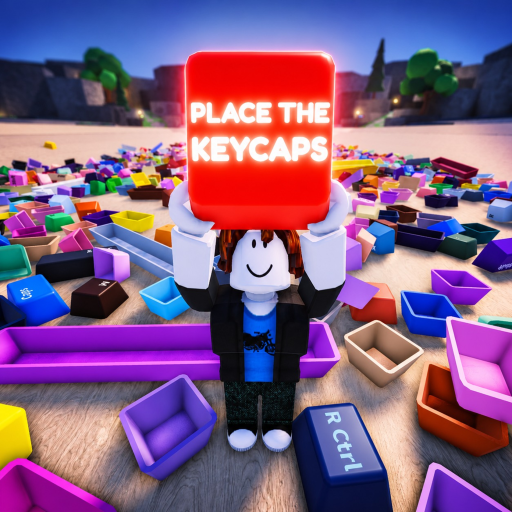
Place the Keycaps の入力とカメラのリセット
Place the Keycaps で解決済みのキーキャップ列を失わずに入力やカメラの問題を立て直すために、Ctrl、慎重な移動、サーバー確認を使いましょう。
まずは公式操作を確認する
Place the Keycaps の公式 Roblox ページでは、マウス解除の操作が Ctrl、キーキャップを投げる操作が Q とされています。カメラ、カーソル、オブジェクト選択の感触がおかしいとき、この 2 つの入力が最初の復旧手段です。入力トラブルを直すために、完成した列を壊してはいけません。
マウスが固定されたら Ctrl を押して、プレイエリアをもう一度クリックしてください。カメラが盤面をふさいでいるなら、いったん離れて、より見やすい角度から近づき直します。キーキャップが選択されているのに置きにくい場合は、盤面の近くにいったん置いて、対象スロットをもう一度見比べてください。
| 入力の問題 | 復旧方法 |
|---|---|
| カーソルが固定される | Ctrl を押す |
| カメラが近すぎる | いったん離れて視点角度を立て直す |
| キーキャップが視界をふさぐ | Q で一度だけ決まった側へ移動させる |
| タッチ操作が表示されている | デスクトップ向けの表示ではなくトレー/カウンター確認を使う |
| 何度も失敗する | 状態を記録してから新しいサーバーを試す |
デバイスごとの差を尊重する
1 時間のモバイルゲームプレイ動画では、タッチ操作、持っているキーキャップ用のトレー、表示されたカウンターが確認できます。完全ガイドの書き起こしも、Place the Keycaps の正確なプレイ状況を裏づけています。デスクトップのプレイヤーにはキーボードの案内が見えることがありますが、モバイルのプレイヤーは画面上の操作とトレーの反応により強く頼ります。
復旧手順はデバイスごとに分けて考えてください。デスクトップのプレイヤーは Ctrl と Q を試すべきです。モバイルのプレイヤーは、持っているキーキャップのトレー、移動パッド、ジャンプボタンを確認するべきです。どちらも beta バグだと決めつける前に、まず盤面を確認してください。
進行状況を失わずにリセットする
サーバーを離れる前に、最後に解けたまとまりと、最後に確信が持てなかったキーキャップを書き留めてください。再参加したら、古い山の記憶ではなく、アンカーから組み直します。Place the Keycaps は beta なので、新しいサーバーでは入力の問題が消えることがありますが、それでもプレイヤーは解決済みの情報をできるだけ保つべきです。
入力 FAQ
マウスを解除するキーはどれですか?
公式説明によると Ctrl です。
キーキャップを投げるキーはどれですか?
Q で、使うのは最小限にするべきです。
モバイル操作は違いますか?
確認したモバイル動画では、デスクトップのキー案内ではなく、タッチ移動、ジャンプ、トレー UI、カウンター UI が表示されています。
入力バグは報告すべきですか?
はい。Ctrl での復旧とクリーンなサーバーでのテスト後も問題が繰り返されるなら報告するべきです。
入力の復旧は丁寧に行うべきです。なぜなら、盤面そのものが進行状況の記録だからです。確信のないキーキャップを山の上に持ったまま、いきなりリセットしてはいけません。キーキャップを待機場所に置き、Ctrl かカメラの状態を立て直してから、同じスロットに戻ってください。タッチ操作が有効ならトレーとカウンターを手がかりにし、デスクトップ操作が有効ならキーボード案内とカーソルの挙動を確認します。
カメラの問題は、オブジェクトの問題に見えることがよくあります。キーキャップが置けないように見えるのは、視点のせいで本当の幅が見えていないか、近くの大きなキーが対象を隠しているからかもしれません。投げる前に向きを変えるか、一歩下がってください。本当にキーキャップが盤面をふさいでいるなら、Q で一度だけ決まった側へ投げると助けになることがあります。何度も投げると、たいてい最後の探索が難しくなります。
入力の問題が繰り返される場合は、一度に 1 つの条件だけ変えてください。まずは落ち着いたサーバーを試し、次に別のデバイス環境を試し、必要なら新しいクライアントセッションを試します。基準は常に公式操作です。このページは、beta のインターフェースが扱いにくく感じるたびに再スタートを勧めるのではなく、プレイヤーが操作を取り戻しながら解決済みの列を守れるようにするべきです。
カメラの復旧に成功したら、全力で続ける前に小さな確認配置を 1 回行ってください。置き場所が明らかなキーキャップを選び、実際に置いて、盤面が受け付けるか、カウンターが変わるかを見ます。これがうまくいくなら、問題はおそらく視点かカーソルの状態でした。うまくいかないなら、解決済みのパーツを動かす前にクライアントの状態を確認してください。そうすれば、不要なリセットから盤面を守れますし、問題が再発したときの報告も明確になります。
カメラのリセットは盤面の見直しで終えるべきです。解いていた列を見て、アンカーがきちんと残っているか確認し、手に持っているキーキャップが置くつもりだったもののままか確かめてください。この小さな確認で、入力の修正がレイアウトミスに変わるのを防げます。同じカメラ状態がすぐ戻るなら、これ以上まとまりを崩す前にサーバーかデバイスを切り替えてください。
モバイルのプレイヤーも、タッチ操作で同じ原則を繰り返してください。動くのを止め、視点を中央に戻し、持っているキーキャップのトレーを確認してから、対象スロットへゆっくり近づきます。トレーに違うキーキャップが表示されているなら、配置を試す前に待機場所へ戻してください。目的は、何が変わったかという明確な証拠を保ちながら、操作を取り戻すことです。