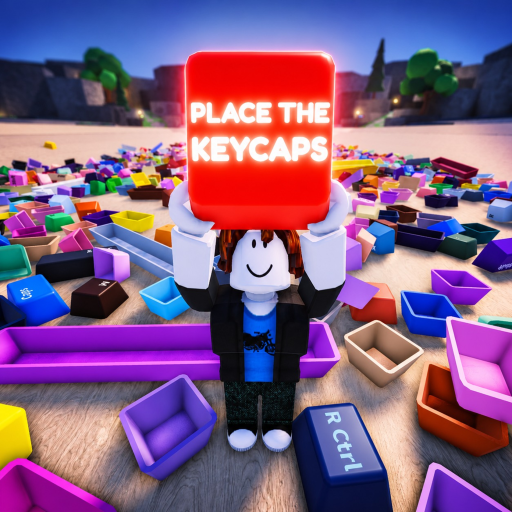
Place the Keycaps 引き換えチェックリスト
確認したビルドにはコード引き換えの検証済み導線がないため、一般的な Roblox の引き換え手順には従わないでください。まず、稼働中の Place the Keycaps のメニューに本当に Codes ボタンまたはコマンドが追加されているか確認してください。
引き換えチェックリスト: 直接の答え
確認したビルドにはコード引き換えの検証済み導線がないため、一般的な Roblox の引き換え手順には従わないでください。まず、稼働中の Place the Keycaps のメニューに本当に Codes ボタンまたはコマンドが追加されているか確認してください。
確認したソース: Place the Keycaps - Roblox.
引き換えチェックリスト: 検証済みの事実
| 事実 | 証拠の状態 |
|---|---|
| Q to throw | 検証済みのソース用語 |
| Ctrl to unlock mouse | 検証済みのソース用語 |
| beta | 検証済みのソース用語 |
| 103060898621269 | 検証済みのソース用語 |
引き換えチェックリスト: プレイヤー向けの流れ
文字列を入力する前に
公式の root place から参加し、現在のサーバーの読み込みが終わるのを待って、メニュー全体を確認してください。Q は持っている keycaps を投げ、Ctrl はデスクトップでマウスを解放します。どちらも引き換え用ショートカットではありません。Shop、Powers、設定、チャットコマンド、更新告知は見えている導線としてのみ確認し、成功したテストなしにどれかがコードを引き換えられると断定しないでください。
引き換え機能が追加された場合
文字列は打ち直すのではなくコピーし、大文字小文字を保持し、先頭の空白を削除して、新しく参加したサーバーで試してください。送信後に表示された正確なメッセージを記録します。ボタンが見当たらないなら、このガイドは時期尚早です。“invalid” は対象やスペルの確認が必要です。“expired” は過去時点での有効性確認が必要です。“already redeemed” はそのアカウントが報酬をすでに受け取っていることを示します。このチェックリストが実用になるのは、開発者が実際の引き換え導線を公開してからです。
引き換えチェックリスト: 確認用チェックリスト
- インターフェースを探す前に、正確な root place と現在のサーバーを確認する。
- Shop や Powers を引き換え導線だと決めつけず、見えているメニューを確認する。
- 公式説明では Q は caps を投げる操作なので、コード用ショートカットとして Q を押さない。
- コード入力欄が表示されたら、文字列を正確に貼り付け、返されたメッセージを保存する。
- 古い beta サーバーなのか、本当に機能が存在しないのかを見分けるため、一度だけ再参加する。
実際の入力欄が現れるまでは、このチェックリストは報酬を約束するものではなく、無駄な試行を防ぐためのものです。この体験向けの Roblox コードを解除できると主張する第三者ページに、パスワード、Cookie、ブラウザデータを貼り付けないでください。