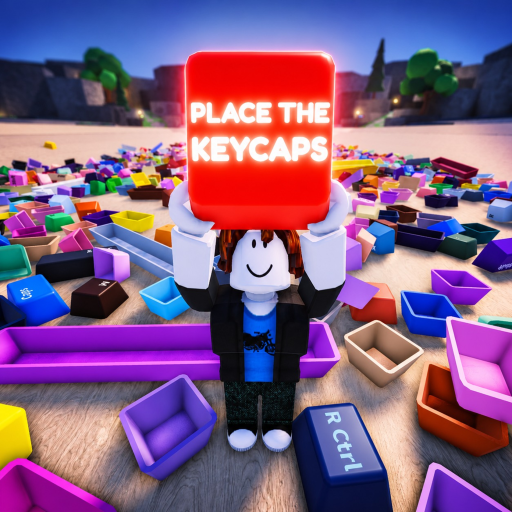
Place the Keycaps の仕分け操作
デスクトップでは Q で投げる、Ctrl でマウスを解除するという 2 つの操作が確認済みです。モバイルでは、確認したゲームプレイに表示されているタッチ移動、ジャンプ、選択、切り替え、保持トレイの操作を使います。
仕分け操作: 直接の回答
デスクトップでは Q で投げる、Ctrl でマウスを解除するという 2 つの操作が確認済みです。モバイルでは、確認したゲームプレイに表示されているタッチ移動、ジャンプ、選択、切り替え、保持トレイの操作を使います。
確認したソース: Place the Keycaps - Roblox と Place the Keycaps - 1 Hour Gameplay。
仕分け操作: 検証済みの事実
| 事実 | 証拠ステータス |
|---|---|
| Q で投げる | ソース用語を確認済み |
| Ctrl でマウスを解除する | ソース用語を確認済み |
| 選択アウトライン | ソース用語を確認済み |
| 保持トレイ | ソース用語を確認済み |
| 0 / 58 | ソース用語を確認済み |
仕分け操作: プレイヤーの進め方
デスクトップの操作ループ
インターフェース要素に自由なカーソルが必要なときは Ctrl を使います。選択をキーキャップの中央に合わせ、それが本当に保持されていることを確認し、刻印を読んでから候補スロットへ移動してください。Q は除外のための操作です。今持っているものが間違っているか、次の比較を邪魔しているときだけ投げてください。公式説明ではゲーム内アクションとして割り当てられているため、カメラを回しながら Q を連打してはいけません。
モバイルの操作ループ
00:30 と 05:00 の時点で、確認した録画には左側のタッチ移動、右側のジャンプ、中央の選択カーソル、切り替え操作、下部付近の保持キーキャップ帯が映っています。Shop と Powers は見えているインターフェースボタンですが、無音の動画ではその経済要素や仕組みは説明されていません。アウトラインが見える程度にゆっくり選択し、その後で盤面へ向かう前に保持中の刻印を確認してください。
配置の確認
3 つの合図を使います。想定どおりの盤面スロット、キーキャップが保持トレイから消えること、そして x/58 カウンターです。録画の中で最も強い視覚的な進行シグナルはカウンターの変化です。キーキャップが手元から消えても数値が変わらないなら、仕分けではなく落下または投棄された可能性があります。
デバイス別のトラブルシューティング
デスクトップでは、カーソルが固定されたらまず Ctrl で対処し、キーキャップを見失った場合は Q を疑います。モバイルでは、カメラ表示を広げ、選択アウトラインを中央に戻し、キーボードショートカットを想定せず見えている切り替え操作を使ってください。これは beta であり割り当てが調整される可能性があるため、現在の表示を確認してから再参加してください。
効率的な扱い方
保持トレイと目標となる盤面領域が見える向きにカメラを保ってください。小さなグループ単位で作業し、未解決のキーキャップをメインの山に投げ込まず、カウンターが進んだらその都度スクリーンショットを使います。こうした習慣により、隠れたレア度や自動吸着について根拠のない主張をせずに入力ミスを減らせます。
仕分け操作: 確認チェックリスト
- インターフェースのボタンを選べないときは Ctrl を使ってデスクトップのカーソルを解放してください。
- Q は confirm、cancel、redeem、rotate、interact ではなく throw として扱ってください。
- 山から離れる前に選択を中央に合わせ、見えるアウトラインが出るまで待ってください。
- 実際にどの刻印が選ばれたのかを確認するため、保持トレイを読んでください。
- 落としたキーキャップが分かるよう、近づく間も目標の盤面スロットを見える状態に保ってください。
- モバイルでは、無音動画では各アイコン名を断定できないため、現在の切り替え表示とタッチ表示を使ってください。
- 盤面上の位置、空になった保持スロット、増えたカウンターの 3 つをまとめて成功確認に使ってください。
- 保持トレイだけが変わった場合は、別のキーキャップを選ぶ前に地面を探してください。
- x/58 が変わらない場合は、空き位置ともう一度キーキャップの幅と刻印を比べてください。
- beta 操作の不具合は、デバイス、時刻、サーバー、スクリーンショット付きで記録してください。
- 選択や投げる挙動を診断する前に、何も持たない状態でカメラ移動を試してください。
- 投げた物をすぐ回収できるよう、未解決のキーキャップは 1 つの目印のそばに置いてください。
- 更新後は、置き換え用の割り当てを公開する前に画面上の表示を確認してください。
- Shop や Powers が何をするかをラベルだけで推測せず、見える結果を別途テストして記録してください。
- beta 更新中はアニメーションや音が変わることがあるため、配置シグナルには x/58 の変化を使ってください。
Q はデフォルト操作ではなく、作業エリアを立て直すための手段として扱ってください。制御された投擲なら、1 つの障害物を把握しやすい側面エリアに移せるはずです。部品が視界から消えたら投げるのをやめ、動線を再開する前に作業用の整頓エリアを作り直してください。
Q で散らかってしまうなら、そのまとまりでは以後使わないでください。きれいな整頓エリアを作り直し、必要なら Ctrl でカーソル状態を回復して、直接配置に戻ります。最良の操作方法は、盤面をより確認しやすい状態に保てるものです。