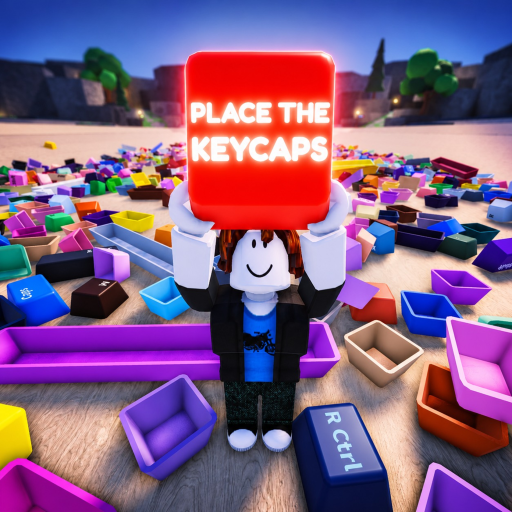
Place the Keycaps の Q と Ctrl 操作
Q で投げる、Ctrl でマウスを解除する、選択確認、山の管理、デバイス別の操作確認に絞ったデスクトップ向けリファレンスです。
一次情報のキーボード操作
公式の Place the Keycaps の掲載ページ には、Q で投げる、Ctrl でマウスを解除する とあります。デスクトップ操作として一次情報の事実として公開できるのはこの 2 つの割り当てです。この掲載ページでは体験がベータ版とも示されているため、後の更新で割り当てが変わった場合は、画面上の現在のプロンプトを優先してください。
| キー | 公開されている操作 | 実用的な確認方法 |
|---|---|---|
| Q | 投げる | 見通しのよい退避ゾーンの方を向き、重複していると分かっているキーキャップか選択中のキーキャップ 1 個で試す |
| Ctrl | マウスを解除する | カーソルがインターフェースの操作要素に届くことを確認してからプレイに戻る |
| 移動/入力 | Roblox と現在のプロンプトに従う | モバイルのタッチアイコンをデスクトップのキー一覧に流用しない |
安全な Q 投げゾーンを作る
投げる操作が役立つのは、山の混乱を減らせる場合だけです。キーボードの盤面から離れた端を 1 つ選び、そこを一時的な Q ゾーンにしてください。埋まっているスロット、未整理のメインの山、ほかのプレイヤーが作業中の集まりに向かって投げてはいけません。まずキー表示を確認し、不確かな修飾キーは廃棄ゾーンではなく確認ゾーンに置いてください。
数回投げるごとにカメラを回し、そのゾーンに意図的に移動させたキーキャップだけが残っていることを確認します。必要なキーキャップを投げてしまった場合は、さらに追加する前に回収してください。目的は探索面積を小さくすることであり、制御できない 2 つ目の山を作ることではありません。
選択中のオブジェクトを失わずに Ctrl を使う
インターフェース要素の操作にカーソルが必要になったらマウスを解除し、その後で選択中のキーキャップと保持状態を確認してから続けてください。ラグが大きい瞬間に複数の操作を連打するのは避けます。フォーカスが戻らない場合は、山から少し離れ、Ctrl を 1 回押して、カーソルまたはカメラの状態が変わるか確認してください。
05:00 の時点を指定したモバイル録画 は、なぜデバイスの文脈が重要なのかを示しています。そこではデスクトップ向けの Q と Ctrl の表示ではなく、タッチ移動、ジャンプ、保持中キーキャップのトレイが見えます。これは選択とトレイの流れを裏づけるものであり、キーボード割り当てそのものを裏づけるものではありません。
操作の問題を診断する
デバイス、入力方式、サーバー時刻、選択したキーキャップ、表示されているプロンプト、結果を記録してください。開けた場所で 1 つの操作だけを試します。Q を押しても何も起きない場合は、チャットや別のテキスト入力欄にフォーカスが当たっていないこと、そして実際にキーキャップが選択されていることを確認してください。Ctrl でカーソルが解除されない場合は、現在の Roblox の入力モードとライブ設定を確認します。
投げる操作を自動化するために、マクロや未対応ツールを導入しないでください。デバイスとプロンプトの詳細を含む明確な不具合報告のほうが、ベータ期間中は有用ですし、操作の問題をアカウントやフェアプレーの問題に変えてしまうことも避けられます。