Place the Keycaps の刻印・サイズ・色の対応付け
ばらばらの keycap は、まず印字された刻印と物理サイズでキーボードに対応させ、色セット名は二次的なグループ分けの手がかりとして扱います。
3つの手がかりを順番に読む
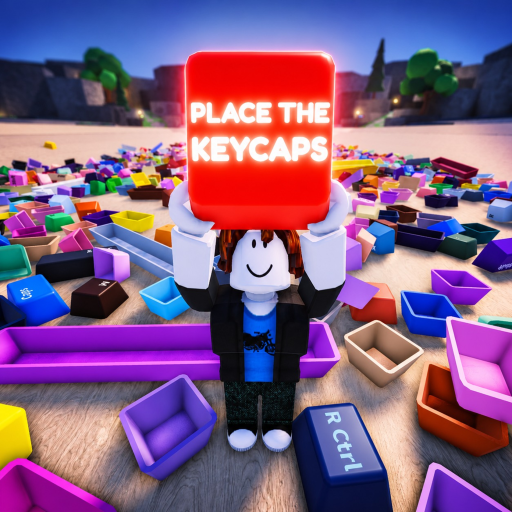
時刻付きのモバイル版プレイ映像 05:00では、キーボード本体、ばらばらのテーマ付き keycap、そして文字や修飾キー名などの刻印が見える下部の保持トレーが確認できます。選択中の keycap には輪郭線が付きます。40:00では、ばら置きの山に多くの色とサイズが混ざっていますが、トレーにはその時点で保持している刻印が引き続き表示されています。
照合はこの順で進めてください。
- 印字された刻印: 文字、数字、句読点、または修飾キー名。
- 物理サイズ: 標準的な正方形、幅広の修飾キー、長い Spacebar、または別の特徴的な形。
- キーボード上の位置: 空きスロットの段と隣接するキー。
- 色/セット名: 二次的なグループ分けの手がかりであり、最終的な識別ではありません。
公式 Roblox ページでも、目的が keycap をキーボードコレクションに整理することだと確認でき、この体験は beta と表記されています。
明確な基準キーと曖昧な keycap を分ける
Spacebar、Enter、Backspace、Shift、Tab、Caps Lock のような大きな基準キーは、サイズと刻印が空き位置に明確に一致する時点で先に置きます。その後で文字列と数字列を埋めていきます。小さな句読点キーや見慣れない修飾キーは、隣の空きスロットで候補が絞れるまで確認エリアに残してください。
| keycap の手がかり | 最適な行動 |
|---|---|
| 特有の幅広形状で刻印も読める | 対応するキーボードのスロットに置く |
| 標準的な正方形の文字キー | 段と隣接文字で照合する |
| 色は合うが刻印が食い違う | 刻印とキーボード位置を優先する |
| 山の重なりで刻印が隠れている | 選択して何もない場所へ動かし、その後に確認する |
| 似た修飾キーが2つある | 幅と残っている空きスロットを比較する |
レア度を勝手に作らずに色を使う
確認したフレームでは、UI に色セット名のテキストがあり、異なる色の keycap も多数見えます。色はどのピース同士が見た目として同じ組に属しそうかを判断する助けにはなりますが、レア度、価格、ゲームプレイ上のボーナスを証明するものではありません。動画は無音なので、そのような主張を裏付ける音声説明もありません。
同様に、公式 Badges API が測定しているのは Sorted All Keycaps の達成であり、個々の色のレア度ではありません。見た目のスタイル、達成率、アイテムのレア度は別々の概念として扱ってください。
最後の食い違いを解消する
残りスロットが数個になったら、確定済みの列はもう動かさないでください。自信のない keycap は何もない場所に並べ、刻印を見える状態に保ったまま、空いたキーボード形状と1つずつ比較します。大きなばら置き keycap の裏やキーボードの縁付近も確認してください。保持トレーを使って、選択した keycap が探索エリアの外へ運ばれていないことも確かめます。
再参加する前にスクリーンショットとカウンターを記録してください。日付付きフレームがあれば、本当にレイアウトが更新されたのか、それとも単に keycap が隠れていた、選択されていた、あるいは間違ったスロットに置かれていただけなのかをチームで判別できます。