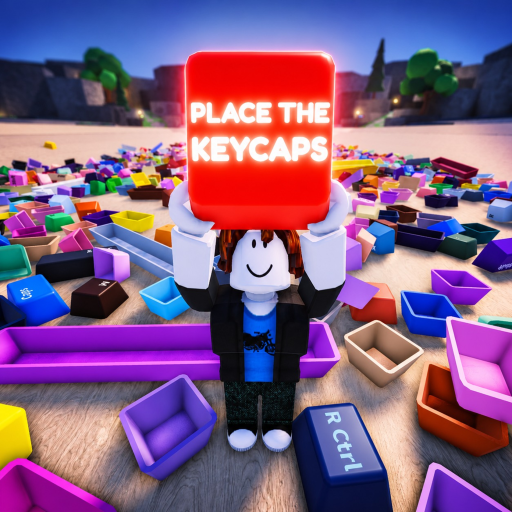
Réinitialisation des commandes et de la caméra dans Place the Keycaps
Utilisez Ctrl, des mouvements prudents et des vérifications de serveur pour corriger les problèmes de commandes ou de caméra dans Place the Keycaps sans perdre les rangées de keycaps déjà résolues.
Commencez par les commandes officielles
La fiche officielle Roblox de Place the Keycaps indique Ctrl comme commande de déverrouillage de la souris et Q comme commande pour lancer des keycaps. Ces deux commandes sont les premiers outils de récupération quand la caméra, le curseur ou la sélection d’objet semble incorrecte. Ne résolvez pas un problème de commandes en démolissant des rangées déjà terminées.
Si la souris est bloquée, appuyez sur Ctrl puis cliquez de nouveau dans la zone de jeu. Si la caméra bloque le plateau, reculez puis revenez avec un angle plus clair. Si une keycap est sélectionnée mais difficile à placer, posez-la près du plateau et comparez de nouveau l’emplacement cible.
| Problème de commande | Récupération |
|---|---|
| Curseur verrouillé | Appuyez sur Ctrl |
| Caméra trop proche | Reculez et réinitialisez l’angle de vue |
| Keycap qui bloque la vue | Déplacez-la une fois avec Q vers un côté connu |
| Commandes tactiles visibles | Utilisez les vérifications du plateau/compteur au lieu des invites desktop |
| Échec répété | Essayez un nouveau serveur après avoir noté l’état |
Respectez les différences entre appareils
La vidéo d’une heure de gameplay mobile montre des commandes tactiles, un plateau pour la keycap tenue et un compteur visible. La transcription complète du guide confirme le contexte de jeu exact de Place the Keycaps. Un joueur desktop peut voir des invites clavier, tandis qu’un joueur mobile s’appuie davantage sur les commandes à l’écran et le retour du plateau.
Gardez une méthode de récupération adaptée à l’appareil. Les joueurs desktop doivent tester Ctrl et Q. Les joueurs mobiles doivent vérifier le plateau de la keycap tenue, le pavé de déplacement et le bouton de saut. Les deux doivent inspecter le plateau avant de supposer qu’il s’agit d’un bug beta.
Réinitialiser sans perdre la progression
Avant de quitter un serveur, notez le dernier groupe résolu et la dernière keycap incertaine. Si vous revenez, reconstruisez à partir de points d’ancrage plutôt qu’à partir du souvenir de l’ancien tas. Comme Place the Keycaps est en beta, un problème de commande peut disparaître après un nouveau serveur, mais le joueur doit préserver autant que possible les informations déjà résolues.
FAQ sur les commandes
Quelle touche déverrouille la souris ?
Ctrl, selon la description officielle.
Quelle touche lance une keycap ?
Q, et elle doit être utilisée avec parcimonie.
Les commandes mobiles sont-elles différentes ?
La vidéo mobile examinée montre des déplacements tactiles, un saut, une interface de plateau et de compteur au lieu d’invites clavier desktop.
Dois-je signaler les bugs de commande ?
Oui, si le problème se répète après une récupération avec Ctrl et un test sur un serveur propre.
La récupération des commandes doit être douce, car le plateau lui-même est votre registre de progression. Ne passez pas directement à une réinitialisation en tenant une keycap incertaine au-dessus du tas. Placez la keycap dans une zone de préparation, récupérez l’état de Ctrl ou de la caméra, puis revenez au même emplacement. Si les commandes tactiles sont actives, utilisez le plateau et le compteur comme retour ; si les commandes desktop sont actives, confirmez l’invite clavier et le comportement du curseur.
Les problèmes de caméra ressemblent souvent à des problèmes d’objet. Une keycap peut sembler impossible à placer parce que la vue masque sa largeur réelle ou parce qu’une grande touche voisine couvre la cible. Tournez-vous ou reculez avant de lancer. Si la keycap bloque réellement le plateau, un seul lancer avec Q vers un côté connu peut aider. Plusieurs lancers rendent généralement la recherche finale plus difficile.
Pour des problèmes de commande répétés, changez une seule condition à la fois. Essayez un serveur plus calme, puis un autre contexte d’appareil, puis une nouvelle session client si nécessaire. Gardez les commandes officielles comme référence de base. La page doit aider les joueurs à préserver les rangées résolues tout en reprenant le contrôle, et non les encourager à recommencer chaque fois que l’interface beta semble maladroite.
Quand la récupération de la caméra réussit, faites un petit placement de confirmation avant de reprendre à pleine vitesse. Choisissez une keycap avec un emplacement évident, placez-la et observez si le plateau l’accepte ou si le compteur change. Si cela fonctionne, le problème venait probablement de l’état de la vue ou du curseur. Si ce n’est pas le cas, arrêtez-vous et inspectez l’état du client avant de déplacer des pièces déjà résolues. Cela protège le plateau des réinitialisations inutiles et vous donne un signalement clair si le problème se répète.
Une réinitialisation de caméra doit se terminer par un balayage du plateau. Regardez la rangée que vous étiez en train de résoudre, confirmez que les points d’ancrage sont restés en place et assurez-vous que la keycap tenue est toujours celle que vous vouliez placer. Ce petit contrôle évite qu’une correction de commande ne devienne une erreur de disposition. Si le même état de caméra revient immédiatement, changez de serveur ou d’appareil avant de perturber d’autres groupes.
Pour les joueurs mobiles, appliquez le même principe avec les commandes tactiles : arrêtez de bouger, centrez la vue, vérifiez le plateau de la keycap tenue, puis approchez-vous lentement de l’emplacement cible. Si le plateau affiche la mauvaise keycap, remettez-la dans la zone de préparation avant de tester le placement. L’objectif est de reprendre le contrôle tout en conservant des preuves claires de ce qui a changé.
Étapes suivantes
Commencer par le guide débutant
Confirmez l'identité, les contrôles et le premier parcours de tri stable.
Utiliser la piste de sources exacte
Consultez Roblox officiel, l'API, le badge et les preuves vidéo examinées.
Récupérer les problèmes courants
Utilisez les vérifications d'entrée, de keycap bloqué et de badge avant de réinitialiser la progression.