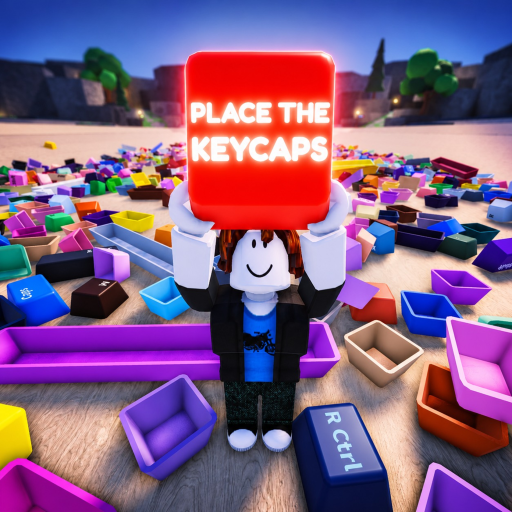
Restablecimiento de entrada y cámara en Place the Keycaps
Usa Ctrl, movimientos cuidadosos y comprobaciones del servidor para recuperar problemas de entrada o cámara en Place the Keycaps sin perder las filas de keycaps ya resueltas.
Empieza con los controles oficiales
La página oficial de Place the Keycaps en Roblox indica Ctrl como control para desbloquear el ratón y Q como control para lanzar keycaps. Esas dos entradas son las primeras herramientas de recuperación cuando la cámara, el cursor o la selección de objetos se sienten incorrectos. No resuelvas un problema de entrada desarmando filas ya completadas.
Si el ratón está atrapado, pulsa Ctrl y haz clic de nuevo en el área de juego. Si la cámara bloquea el tablero, aléjate y vuelve a acercarte desde un ángulo más claro. Si una keycap está seleccionada pero cuesta colocarla, déjala cerca del tablero y compara otra vez la ranura objetivo.
| Problema de entrada | Recuperación |
|---|---|
| Cursor bloqueado | Pulsa Ctrl |
| Cámara demasiado cerca | Aléjate y restablece el ángulo de visión |
| Una keycap bloquea la vista | Muévela una vez con Q hacia un lado conocido |
| Controles táctiles visibles | Usa comprobaciones de la bandeja/contador en lugar de avisos de escritorio |
| Fallo repetido | Prueba un servidor nuevo después de registrar el estado |
Respeta las diferencias entre dispositivos
El video de una hora de juego en móvil muestra controles táctiles, una bandeja para la keycap sostenida y un contador visible. La transcripción completa de la guía confirma el contexto exacto de juego de Place the Keycaps. Un jugador de escritorio puede ver avisos de teclado, mientras que un jugador móvil depende más de los controles en pantalla y de la información de la bandeja.
Mantén la ruta de recuperación específica para cada dispositivo. Los jugadores de escritorio deben probar Ctrl y Q. Los jugadores móviles deben revisar la bandeja de la keycap sostenida, el pad de movimiento y el botón de salto. Ambos deben inspeccionar el tablero antes de asumir que se trata de un error beta.
Restablece sin perder progreso
Antes de salir de un servidor, anota el último grupo resuelto y la última keycap dudosa. Si vuelves a entrar, reconstruye desde puntos de referencia en lugar de depender de la memoria de la pila anterior. Como Place the Keycaps está en beta, un problema de entrada puede desaparecer tras entrar a un servidor nuevo, pero el jugador debería conservar tanta información ya resuelta como sea posible.
Preguntas frecuentes sobre la entrada
¿Qué tecla desbloquea el ratón?
Ctrl, según la descripción oficial.
¿Qué tecla lanza una keycap?
Q, y debería usarse con moderación.
¿Son diferentes los controles móviles?
El video móvil revisado muestra movimiento táctil, salto, interfaz de bandeja y contador en lugar de avisos de teclas de escritorio.
¿Debería informar de errores de entrada?
Sí, cuando el problema se repite después de recuperar con Ctrl y de una prueba en un servidor limpio.
La recuperación de entrada debe ser suave porque el propio tablero es tu registro de progreso. No pases directamente a un reinicio mientras sostienes una keycap dudosa sobre la pila. Coloca la keycap en una zona de preparación, recupera el estado de Ctrl o de la cámara y luego vuelve a la misma ranura. Si los controles táctiles están activos, usa la bandeja y el contador como referencia; si los controles de escritorio están activos, confirma el aviso del teclado y el comportamiento del cursor.
Los problemas de cámara a menudo parecen problemas de objetos. Una keycap puede parecer imposible de colocar porque la vista oculta su anchura real o porque una tecla grande cercana cubre el objetivo. Gira o retrocede antes de lanzar. Si la keycap realmente está obstruyendo el tablero, un lanzamiento con Q hacia un lado conocido puede ayudar. Varios lanzamientos normalmente hacen más difícil la búsqueda final.
Para problemas de entrada repetidos, cambia una sola condición cada vez. Prueba un servidor más tranquilo, luego un contexto de dispositivo distinto y después una sesión nueva del cliente si hace falta. Mantén los controles oficiales como referencia base. La página debería ayudar a los jugadores a conservar las filas ya resueltas mientras recuperan el control, no animarlos a reiniciar cada vez que la interfaz beta se sienta incómoda.
Cuando la recuperación de la cámara tenga éxito, haz una pequeña colocación de confirmación antes de continuar a toda velocidad. Elige una keycap con una ranura evidente, colócala y observa si el tablero la acepta o si el contador cambia. Si eso funciona, el problema probablemente era el estado de la vista o del cursor. Si no funciona, detente e inspecciona el estado del cliente antes de mover piezas ya resueltas. Esto protege el tablero de reinicios innecesarios y te da un informe claro si el problema se repite.
Un restablecimiento de cámara debería terminar con una revisión del tablero. Mira la fila que estabas resolviendo, confirma que los puntos de referencia sigan asentados y asegúrate de que la keycap sostenida siga siendo la que pretendías colocar. Esa pequeña revisión evita que una corrección de entrada se convierta en un error de distribución. Si el mismo estado de cámara vuelve de inmediato, cambia de servidor o de dispositivo antes de alterar más grupos.
Para los jugadores móviles, repite el mismo principio con controles táctiles: deja de moverte, centra la vista, confirma la bandeja de la keycap sostenida y luego acércate lentamente a la ranura objetivo. Si la bandeja muestra la keycap equivocada, devuélvela a la zona de preparación antes de probar la colocación. El objetivo es recuperar el control mientras se conserva evidencia clara de lo que cambió.
Próximos pasos
Empieza con la guía para principiantes
Confirma la identidad, los controles y la primera ruta de clasificación estable.
Usa el rastro exacto de fuentes
Comprueba la evidencia oficial de Roblox, la API, las insignias y los videos revisados.
Recupera problemas comunes
Usa comprobaciones de entrada, keycap atascado e insignias antes de restablecer el progreso.