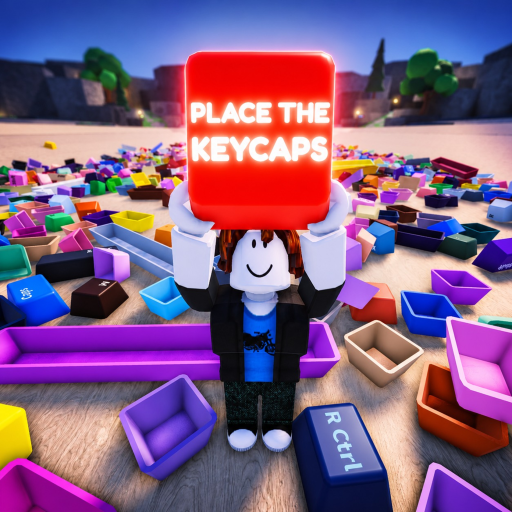
Eingabe- und Kamera-Reset in Place the Keycaps
Nutze Ctrl, vorsichtige Bewegungen und Server-Prüfungen, um Eingabe- oder Kameraprobleme in Place the Keycaps zu beheben, ohne gelöste Keycap-Reihen zu verlieren.
Beginne mit den offiziellen Steuerungen
Der offizielle Place the Keycaps-Roblox-Eintrag nennt Ctrl als Steuerung zum Entsperren der Maus und Q als Steuerung zum Werfen von Keycaps. Diese beiden Eingaben sind die ersten Hilfsmittel zur Wiederherstellung, wenn sich Kamera, Cursor oder Objektauswahl falsch anfühlen. Löse ein Eingabeproblem nicht dadurch, dass du bereits fertige Reihen auseinanderreißt.
Wenn die Maus festhängt, drücke Ctrl und klicke zurück in den Spielbereich. Wenn die Kamera das Brett blockiert, gehe ein Stück zurück und nähere dich aus einem klareren Winkel erneut. Wenn eine Keycap ausgewählt ist, sich aber schwer platzieren lässt, lege sie in der Nähe des Bretts ab und vergleiche den Zielplatz noch einmal.
| Eingabeproblem | Wiederherstellung |
|---|---|
| Cursor gesperrt | Drücke Ctrl |
| Kamera zu nah | Geh zurück und setze den Blickwinkel zurück |
| Keycap blockiert die Sicht | Bewege sie einmal mit Q auf eine bekannte Seite |
| Touch-Steuerung sichtbar | Nutze Tray-/Zähler-Prüfungen statt Desktop-Hinweisen |
| Wiederholtes Versagen | Probiere einen frischen Server, nachdem du den Zustand festgehalten hast |
Beachte die Unterschiede zwischen Geräten
Das einstündige Mobile-Gameplay-Video zeigt Touch-Steuerung, ein Tray für die gehaltene Keycap und einen sichtbaren Zähler. Das vollständige Guide-Transkript bestätigt den exakten Place the Keycaps-Spielkontext. Ein Desktop-Spieler sieht möglicherweise Tastaturhinweise, während ein Mobile-Spieler stärker auf Bildschirmsteuerung und Tray-Rückmeldung angewiesen ist.
Halte den Wiederherstellungsweg gerätespezifisch. Desktop-Spieler sollten Ctrl und Q testen. Mobile-Spieler sollten das Tray der gehaltenen Keycap, das Bewegungsfeld und die Sprungtaste prüfen. Beide sollten das Brett inspizieren, bevor sie von einem Beta-Bug ausgehen.
Zurücksetzen, ohne Fortschritt zu verlieren
Bevor du einen Server verlässt, notiere den zuletzt gelösten Cluster und die letzte unsichere Keycap. Wenn du erneut beitrittst, baue von Ankerpunkten aus wieder auf statt aus der Erinnerung an den alten Stapel. Weil Place the Keycaps eine Beta ist, kann ein Eingabeproblem nach einem frischen Server verschwinden, aber der Spieler sollte so viele gelöste Informationen wie möglich bewahren.
Eingabe-FAQ
Welche Taste entsperrt die Maus?
Ctrl, laut der offiziellen Beschreibung.
Welche Taste wirft eine Keycap?
Q, und sie sollte sparsam verwendet werden.
Sind die Mobile-Steuerungen anders?
Das überprüfte Mobile-Video zeigt Touch-Bewegung, Sprung, Tray- und Zähler-UI statt Desktop-Tastenhinweisen.
Sollte ich Eingabefehler melden?
Ja, wenn das Problem sich nach der Wiederherstellung mit Ctrl und einem Test auf einem sauberen Server wiederholt.
Die Wiederherstellung der Eingabe sollte behutsam sein, weil das Brett selbst dein Fortschrittsprotokoll ist. Starte nicht sofort einen Reset, während du eine unsichere Keycap über dem Stapel hältst. Lege die Keycap in einen Vorbereitungsbereich, stelle den Ctrl- oder Kamerazustand wieder her und kehre dann zum selben Platz zurück. Wenn Touch-Steuerung aktiv ist, nutze Tray und Zähler als Rückmeldung; wenn Desktop-Steuerung aktiv ist, prüfe den Tastaturhinweis und das Verhalten des Cursors.
Kameraprobleme sehen oft wie Objektprobleme aus. Eine Keycap kann unplatzierbar wirken, weil die Sicht ihre tatsächliche Breite verbirgt oder weil eine große nahe Taste das Ziel verdeckt. Drehe dich oder geh einen Schritt zurück, bevor du wirfst. Wenn die Keycap das Brett tatsächlich blockiert, kann ein einzelner Q-Wurf zu einer bekannten Seite helfen. Mehrere Würfe erschweren die abschließende Suche meistens.
Bei wiederholten Eingabeproblemen ändere jeweils nur eine Bedingung. Probiere einen ruhigeren Server, dann einen anderen Gerätekontext und bei Bedarf anschließend eine frische Client-Sitzung. Halte die offiziellen Steuerungen als Ausgangsbasis fest. Die Seite sollte Spielern helfen, gelöste Reihen zu bewahren, während sie die Kontrolle zurückgewinnen, und sie nicht dazu ermutigen, jedes Mal neu zu starten, wenn sich die Beta-Oberfläche unhandlich anfühlt.
Wenn die Kamerawiederherstellung erfolgreich ist, mache eine kleine Bestätigungsplatzierung, bevor du mit voller Geschwindigkeit weitermachst. Wähle eine Keycap mit einem offensichtlichen Platz, setze sie ein und beobachte, ob das Brett sie annimmt oder ob sich der Zähler ändert. Wenn das funktioniert, lag das Problem wahrscheinlich am Sicht- oder Cursorzustand. Wenn nicht, halte an und prüfe den Client-Zustand, bevor du gelöste Teile bewegst. Das schützt das Brett vor unnötigen Resets und gibt dir einen klaren Bericht, falls das Problem erneut auftritt.
Ein Kamera-Reset sollte mit einem Brett-Scan enden. Sieh dir die Reihe an, an der du gearbeitet hast, bestätige, dass die Anker noch sitzen, und stelle sicher, dass die gehaltene Keycap immer noch die ist, die du platzieren wolltest. Dieser kleine Scan verhindert, dass eine Eingabekorrektur zu einem Layoutfehler wird. Wenn derselbe Kamerazustand sofort zurückkehrt, wechsle Server oder Gerät, bevor du weitere Cluster störst.
Für Mobile-Spieler gilt mit Touch-Steuerung dasselbe Prinzip: Hör auf, dich zu bewegen, zentriere die Ansicht, prüfe das Tray der gehaltenen Keycap und nähere dich dann langsam dem Zielplatz. Wenn das Tray die falsche Keycap zeigt, bringe sie in den Vorbereitungsbereich zurück, bevor du die Platzierung testest. Das Ziel ist, die Kontrolle wiederherzustellen und dabei klare Hinweise darauf zu bewahren, was sich geändert hat.
Nächste Schritte
Mit dem Einsteigerleitfaden beginnen
Bestätige Identität, Steuerung und die erste stabile Sortierroute.
Die exakte Quellenkette nutzen
Prüfe offizielle Roblox-, API-, Badge- und überprüfte Video-Belege.
Häufige Probleme beheben
Nutze Prüfungen zu Eingabe, feststeckenden Caps und Badges, bevor du den Fortschritt zurücksetzt.