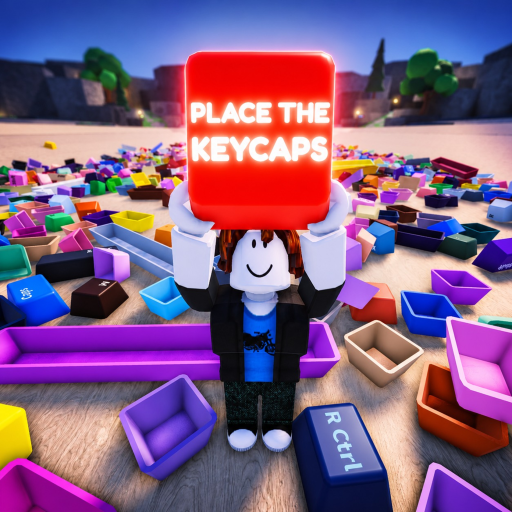
Controles de clasificación de Place the Keycaps
En escritorio hay dos asignaciones confirmadas: Q lanza y Ctrl desbloquea el mouse; en móvil se usan el movimiento táctil visible, salto, selección, ciclo y los controles de bandeja sostenida que se muestran en la jugabilidad revisada.
Controles de clasificación: respuesta directa
En escritorio hay dos asignaciones confirmadas: Q lanza y Ctrl desbloquea el mouse; en móvil se usan el movimiento táctil visible, salto, selección, ciclo y los controles de bandeja sostenida que se muestran en la jugabilidad revisada.
Fuentes revisadas: Place the Keycaps - Roblox y Place the Keycaps - 1 Hour Gameplay.
Controles de clasificación: hechos verificados
| Hecho | Estado de la evidencia |
|---|---|
| Q para lanzar | Término verificado en la fuente |
| Ctrl para desbloquear el mouse | Término verificado en la fuente |
| contorno de selección | Término verificado en la fuente |
| bandeja sostenida | Término verificado en la fuente |
| 0 / 58 | Término verificado en la fuente |
Controles de clasificación: flujo de trabajo del jugador
Bucle de control en escritorio
Usa Ctrl cuando necesites un cursor libre para los elementos de la interfaz. Centra la selección sobre una tecla, confirma que realmente esté sostenida, lee su leyenda y avanza hacia la ranura candidata. Q es una herramienta de descarte: lanza solo cuando lo que sostienes sea incorrecto o bloquee la siguiente comparación. No pulses Q repetidamente mientras giras la cámara, porque la descripción oficial le asigna una acción de juego.
Bucle de control en móvil
A las 00:30 y 05:00, la grabación revisada muestra movimiento táctil a la izquierda, salto a la derecha, un cursor de selección en el centro, un control de ciclo y la tira de teclas sostenidas cerca de la parte inferior. Shop y Powers son botones visibles de la interfaz, pero el video sin audio no explica su economía ni sus mecánicas. Selecciona con la suficiente lentitud para ver el contorno y luego verifica la leyenda sostenida antes de caminar hacia el tablero.
Confirmación de colocación
Usa tres señales: la ranura esperada del tablero, la tecla que sale de la bandeja sostenida y el contador x/58. Un cambio en el contador es la señal de progreso visible más fuerte de la grabación. Si la tecla deja tu mano pero el conteo sigue fijo, puede que se haya soltado o descartado en lugar de clasificarse.
Solución de problemas según el dispositivo
En escritorio, primero se resuelve un cursor bloqueado con Ctrl; una tecla perdida se comprueba con Q. En móvil, amplía la vista de la cámara, vuelve a centrar el contorno de selección y usa el control de ciclo visible en lugar de asumir atajos de teclado. Vuelve a unirte solo después de revisar la indicación actual porque esto es una beta y las asignaciones pueden ajustarse.
Manejo eficiente
Mantén la cámara orientada para que la bandeja sostenida y la zona objetivo del tablero sigan visibles. Trabaja en grupos pequeños, evita lanzar teclas no resueltas al montón principal y usa capturas de pantalla cada vez que avance el contador. Estos hábitos reducen los errores de entrada sin hacer afirmaciones no respaldadas sobre rareza oculta o acoplamiento automático.
Controles de clasificación: lista de verificación
- Usa Ctrl para liberar el cursor de escritorio cuando no se puedan seleccionar los botones de la interfaz.
- Trata Q como lanzar, no como confirmar, cancelar, canjear, rotar o interactuar.
- Centra la selección y espera el contorno visible antes de alejarte del montón.
- Lee la bandeja sostenida para confirmar qué leyenda se seleccionó realmente.
- Mantén visible la ranura objetivo del tablero al acercarte para que una tecla caída sea evidente.
- En móvil, usa las indicaciones táctiles y de ciclo actuales porque el video sin audio no puede nombrar cada icono.
- Confirma el éxito mediante la posición en el tablero, la ranura sostenida vacía y el contador más alto al mismo tiempo.
- Si solo cambia la bandeja sostenida, busca en el suelo antes de seleccionar otra tecla.
- Si x/58 no cambia, vuelve a comparar el ancho de la tecla y la leyenda con la posición abierta.
- Registra una regresión de controles beta con dispositivo, hora, servidor y captura de pantalla.
- Prueba el movimiento de la cámara con las manos vacías antes de diagnosticar la selección o el comportamiento de lanzamiento.
- Mantén las teclas no resueltas junto a un punto de referencia para poder recuperar rápidamente un objeto lanzado.
- Después de una actualización, verifica la indicación en pantalla antes de publicar una asignación de reemplazo.
- No deduzcas lo que hacen Shop o Powers solo por su etiqueta; prueba y documenta el resultado visible por separado.
- Usa el cambio de x/58 como señal de colocación porque la animación o el sonido pueden variar durante las actualizaciones beta.
Trata Q como un reinicio del espacio de trabajo, no como una interacción predeterminada. Un lanzamiento controlado debería dejar una obstrucción en una zona lateral conocida. Si la pieza desaparece de la vista, deja de lanzar y reconstruye la zona de preparación antes de continuar la ruta.
Si Q crea desorden, deja de usarlo durante el resto de ese grupo. Reconstruye una zona de preparación limpia, usa Ctrl para recuperar el estado del cursor cuando haga falta y vuelve a la colocación directa. El mejor uso de los controles es el que deja el tablero más fácil de inspeccionar.
Próximos pasos
Empieza la guía para principiantes
Confirma la página exacta de Roblox, los controles y la ruta de la primera sesión.
Comprueba los códigos de forma segura
Usa el flujo de no-códigos-falsos antes de confiar en cualquier reclamo de recompensa.
Haz seguimiento de la evidencia de keycaps
Registra la colocación de keycaps, el progreso de insignias y los cambios beta.