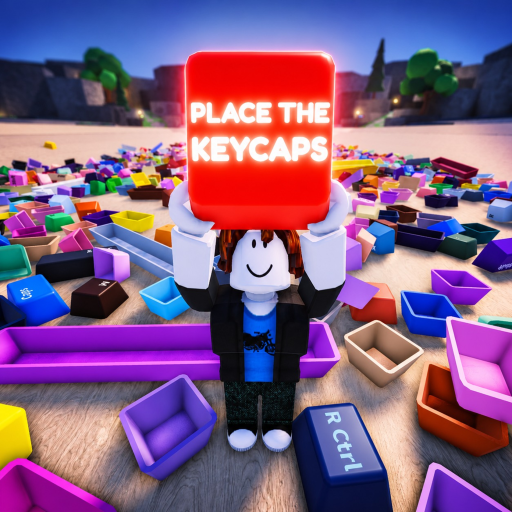
Commandes de tri de Place the Keycaps
Sur ordinateur, deux touches sont confirmées : Q lance et Ctrl déverrouille la souris ; sur mobile, on utilise les commandes tactiles visibles de déplacement, saut, sélection, cycle et plateau tenu montrées dans le gameplay examiné.
Commandes de tri : réponse directe
Sur ordinateur, deux touches sont confirmées : Q lance et Ctrl déverrouille la souris ; sur mobile, on utilise les commandes tactiles visibles de déplacement, saut, sélection, cycle et plateau tenu montrées dans le gameplay examiné.
Sources examinées : Place the Keycaps - Roblox et Place the Keycaps - 1 Hour Gameplay.
Commandes de tri : faits vérifiés
| Fait | Statut des preuves |
|---|---|
| Q pour lancer | Terme de source vérifié |
| Ctrl pour déverrouiller la souris | Terme de source vérifié |
| contour de sélection | Terme de source vérifié |
| plateau tenu | Terme de source vérifié |
| 0 / 58 | Terme de source vérifié |
Commandes de tri : déroulement pour le joueur
Boucle de contrôle sur ordinateur
Utilisez Ctrl quand vous avez besoin d'un curseur libre pour les éléments d'interface. Centrez la sélection sur une touche, confirmez qu'elle est bien tenue, lisez sa légende et avancez vers l'emplacement candidat. Q est un outil de rejet : ne lancez que si l'objet actuellement tenu est incorrect ou bloque la comparaison suivante. N'appuyez pas frénétiquement sur Q en faisant pivoter la caméra, car la description officielle lui attribue une action de gameplay.
Boucle de contrôle sur mobile
À 00:30 et 05:00, l'enregistrement examiné montre le déplacement tactile à gauche, le saut à droite, un curseur de sélection central, une commande de cycle et la barre des touches tenues près du bas. Shop et Powers sont des boutons d'interface visibles, mais la vidéo muette n'explique ni leur économie ni leurs mécaniques. Sélectionnez assez lentement pour voir le contour, puis vérifiez la légende tenue avant de marcher vers le plateau.
Confirmation du placement
Utilisez trois signaux : l'emplacement attendu sur le plateau, la touche qui quitte le plateau tenu et le compteur x/58. Une variation du compteur est le signal visuel de progression le plus fort dans l'enregistrement. Si la touche quitte votre main mais que le total reste fixe, elle a peut-être été lâchée ou rejetée au lieu d'être triée.
Dépannage selon l'appareil
Sur ordinateur, un curseur verrouillé se résout d'abord avec Ctrl ; une touche perdue se vérifie avec Q. Sur mobile, agrandissez la vue de la caméra, recentrez le contour de sélection et utilisez la commande de cycle visible au lieu de supposer des raccourcis clavier. Rejoignez seulement après avoir vérifié l'indication actuelle, car il s'agit d'une beta et les touches peuvent être ajustées.
Gestion efficace
Gardez la caméra orientée de sorte que le plateau tenu et la zone cible du plateau restent visibles. Travaillez par petits groupes, évitez de lancer des touches non résolues dans le tas principal et utilisez des captures d'écran chaque fois que le compteur progresse. Ces habitudes réduisent les erreurs d'entrée sans avancer d'affirmations non étayées sur une rareté cachée ou un enclenchement automatique.
Commandes de tri : liste de vérification
- Utilisez Ctrl pour libérer le curseur sur ordinateur lorsque les boutons d'interface ne peuvent pas être sélectionnés.
- Considérez Q comme lancer, et non comme confirmer, annuler, échanger, faire pivoter ou interagir.
- Centrez la sélection et attendez le contour visible avant de vous éloigner du tas.
- Lisez le plateau tenu pour confirmer quelle légende a réellement été sélectionnée.
- Gardez l'emplacement cible du plateau visible en vous approchant afin qu'une touche tombée soit évidente.
- Sur mobile, utilisez les indications tactiles et de cycle actuelles, car la vidéo muette ne peut pas nommer chaque icône.
- Confirmez la réussite grâce à la position sur le plateau, à l'emplacement tenu vide et au compteur plus élevé ensemble.
- Si seul le plateau tenu change, cherchez au sol avant de sélectionner une autre touche.
- Si x/58 ne change pas, comparez de nouveau la largeur de la touche et sa légende avec la position ouverte.
- Enregistrez une régression de commandes beta avec l'appareil, l'heure, le serveur et une capture d'écran.
- Testez le mouvement de caméra les mains vides avant de diagnostiquer le comportement de sélection ou de lancer.
- Gardez les touches non résolues près d'un repère afin qu'un objet lancé puisse être récupéré rapidement.
- Après une mise à jour, vérifiez l'indication à l'écran avant de publier une attribution de touche de remplacement.
- Ne déduisez pas ce que font Shop ou Powers à partir de leur libellé ; testez et documentez séparément le résultat visible.
- Utilisez la variation de x/58 comme signal de placement, car l'animation ou le son peuvent varier pendant les mises à jour beta.
Considérez Q comme une remise à zéro de l'espace de travail, et non comme une interaction par défaut. Un lancer maîtrisé devrait placer une obstruction dans une zone latérale connue. Si la pièce disparaît de la vue, cessez de lancer et reconstruisez la zone de préparation avant de reprendre le trajet.
Si Q crée du désordre, cessez de l'utiliser pour le reste de ce groupe. Reconstituez une zone de préparation propre, utilisez Ctrl pour récupérer l'état du curseur quand c'est nécessaire, puis revenez au placement direct. La meilleure utilisation des commandes est celle qui laisse le plateau plus facile à inspecter.
Étapes suivantes
Commencer le guide débutant
Confirmez la page Roblox exacte, les contrôles et le parcours de première session.
Vérifier les codes en sécurité
Utilisez la méthode anti-faux-codes avant de faire confiance à une affirmation de récompense.
Suivre les preuves sur les keycaps
Enregistrez le placement des keycaps, la progression des badges et les changements de la bêta.