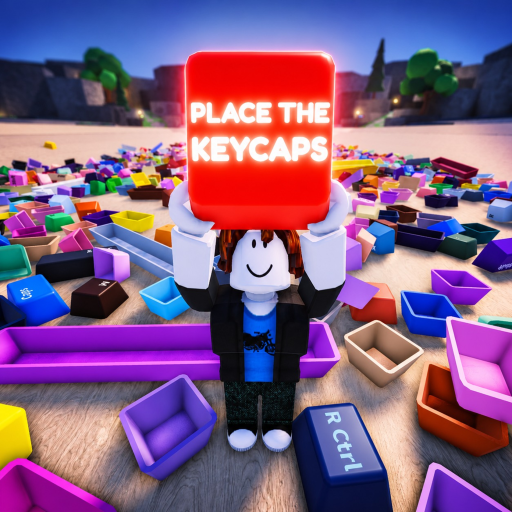
Q- und Strg-Steuerung in Place the Keycaps
Eine kompakte Desktop-Referenz für Q zum Werfen, Strg zum Entsperren der Maus, Auswahlbestätigung, Stapelverwaltung und gerätespezifische Steuerungsprüfungen.
Tastatursteuerung aus erster Hand
Der offizielle Place the Keycaps-Eintrag nennt Q zum Werfen und Strg zum Entsperren der Maus. Das sind die beiden Desktop-Belegungen, die als Fakten aus erster Hand veröffentlicht werden können. Der Eintrag kennzeichnet das Erlebnis außerdem als Beta, daher sollte die aktuelle Anzeige auf dem Bildschirm gelten, falls ein späteres Update eine Belegung ändert.
| Taste | Veröffentlichte Aktion | Praktische Prüfung |
|---|---|---|
| Q | Werfen | Richte dich auf eine freie Ablagezone aus und teste mit einer bekannten doppelten oder ausgewählten Taste |
| Strg | Maus entsperren | Bestätige, dass der Cursor die Oberflächenelemente erreichen kann, und kehre dann ins Spiel zurück |
| Bewegung/Eingabe | Roblox und aktuelle Einblendungen befolgen | Übernimm kein mobiles Touch-Symbol in die Desktop-Tastenliste |
Richte eine sichere Q-Wurfzone ein
Werfen ist nur dann nützlich, wenn es die Verwirrung in den Stapeln verringert. Wähle einen Randbereich fern vom Tastaturbrett und mache ihn zur temporären Q-Zone. Wirf niemals in Richtung gefüllter Slots, des unsortierten Hauptstapels oder des aktiven Clusters eines anderen Spielers. Lies zuerst die Tastenlegende; ein unsicherer Modifikator gehört in eine Prüfzone, nicht in eine Ablagezone.
Drehe nach jeweils einigen Würfen die Kamera und bestätige, dass die Zone weiterhin nur absichtlich verschobene Tastenkappen enthält. Wenn eine benötigte Kappe geworfen wurde, hole sie zurück, bevor du weitere hinzufügst. Das Ziel ist eine kleinere Suchfläche, kein zweiter unkontrollierter Stapel.
Strg verwenden, ohne das ausgewählte Objekt zu verlieren
Entsperre die Maus, wenn ein Oberflächenelement einen Cursor benötigt, und prüfe dann die ausgewählte Tastenkappe sowie den Haltezustand, bevor du weitermachst. Vermeide es, während einer Lag-Spitze mehrere Steuerungen zu drücken. Wenn der Fokus nicht zurückkehrt, geh vom Stapel weg, drücke einmal Strg und prüfe, ob sich der Zustand von Cursor oder Kamera ändert.
Die mit Zeitstempel versehene Mobilaufnahme bei 05:00 zeigt, warum der Gerätekontext wichtig ist: Zu sehen sind Touch-Bewegung, Sprung und die Ablage für gehaltene Tastenkappen statt der Desktop-Hinweise für Q und Strg. Sie bestätigt den Auswahl-und-Ablage-Ablauf, nicht die Tastaturbelegung selbst.
Ein Steuerungsproblem diagnostizieren
Notiere Gerät, Eingabemethode, Serverzeit, ausgewählte Tastenkappe, sichtbare Einblendung und Ergebnis. Teste eine Aktion in einem offenen Bereich. Wenn Q nichts tut, prüfe, ob der Chat oder ein anderes Textfeld den Fokus hat und ob tatsächlich eine Tastenkappe ausgewählt ist. Wenn Strg den Cursor nicht entsperrt, prüfe den aktuellen Roblox-Eingabemodus und die aktiven Einstellungen.
Installiere kein Makro und kein nicht unterstütztes Tool, um das Werfen zu automatisieren. Ein sauberer Fehlerbericht mit Geräte- und Einblendungsdetails ist während der Beta hilfreicher und verhindert, dass aus einem Steuerungsproblem ein Konto- oder Fairplay-Problem wird.