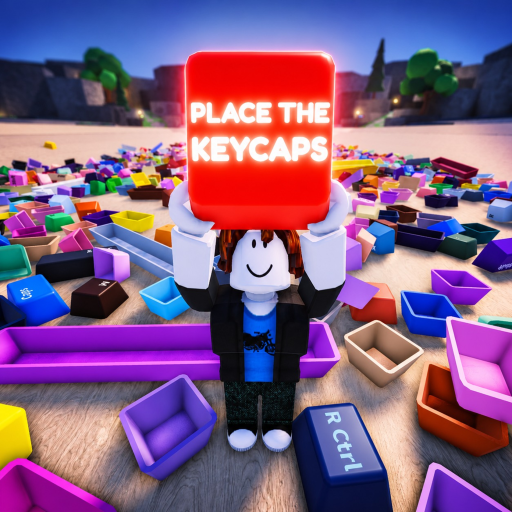
Récupération d’une touche bloquée dans Place the Keycaps
Résolvez les touches bloquées dans Place the Keycaps avec des réinitialisations d’entrée Roblox sûres, une inspection du plateau, des lancers contrôlés et des vérifications de bugs fondées sur des preuves.
Vérifiez si la touche est vraiment bloquée
Une touche bloquée dans Place the Keycaps peut vouloir dire plusieurs choses : la pièce est bloquée par un autre objet, le curseur est verrouillé, le serveur n’a pas enregistré une interaction, ou la touche n’est tout simplement pas celle qui appartient à l’emplacement visible. Commencez par la page officielle Roblox afin de connaître les commandes valides. Q lance les touches, Ctrl déverrouille la souris, et le jeu est en bêta.
Utilisez une courte boucle de récupération avant de quitter le serveur. Éloignez-vous du tas, appuyez sur Ctrl si le curseur est piégé, rapprochez-vous de la touche, puis tentez une prise ou une pose propre. Si la touche bloque d’autres pièces, utilisez Q une fois pour la déplacer vers une zone latérale connue. N’abusez pas du lancer ; des touches éparpillées créent un problème plus important.
| Symptôme | Première action de récupération |
|---|---|
| Curseur bloqué | Appuyez sur Ctrl et cliquez pour revenir dans le jeu |
| La touche bloque le tas | Utilisez un lancer contrôlé avec Q vers une zone latérale |
| L’emplacement refuse la touche | Comparez de nouveau la légende, la rangée et la taille de la touche |
| Le compteur ne bouge pas | Attendez, inspectez l’insertion dans l’emplacement et réessayez une fois |
| Échec répété | Notez les détails du serveur et de l’appareil pour un retour bêta |
Utilisez des preuves vidéo comme vérification de cohérence
La vidéo de gameplay d’une heure montre un plateau visible, des touches libres, un bac pour la touche tenue et un compteur de progression. Utilisez ce type d’état visible comme référence : la touche est-elle bien en place, en suspension, cachée sous une grande pièce, ou toujours dans la zone de maintien ? La transcription du gameplay confirme que les nouveaux joueurs peuvent avoir besoin d’apprendre la boucle d’interaction au lieu de supposer qu’une touche est cassée.
Si une touche n’est pas sélectionnable, déplacez d’abord les objets proches. Si une touche est acceptée mais semble ensuite incorrecte, inspectez les légendes voisines avant de démonter toute la rangée. Un bug de bêta est plausible, mais la procédure de récupération doit d’abord écarter les erreurs de placement ordinaires.
Quand réinitialiser ou signaler
Réinitialisez le serveur seulement après l’échec de l’inspection du plateau. S’il manque encore une touche, cherchez dans les zones de lancer et sous les grandes pièces d’ancrage. Si plusieurs touches sont désynchronisées, un nouveau serveur peut être plus rapide. Un signalement utile mentionne l’identifiant de lieu exact 103060898621269, le type d’appareil, l’encombrement du serveur, la dernière touche déplacée et si les récupérations avec Ctrl et Q ont été tentées.
FAQ sur les touches bloquées
Est-ce que Q règle toutes les touches bloquées ?
Non. Q peut dégager des obstructions, mais il peut aussi disperser des pièces importantes s’il est trop utilisé.
Dois-je retirer les rangées déjà résolues ?
Non. Gardez les ancrages résolus en place pendant que vous vérifiez l’emplacement vide exact.
Le jeu est-il encore en train de changer ?
Oui. La page officielle indique que l’expérience est en bêta.
Que dois-je enregistrer pour un bug ?
Enregistrez l’état du plateau, la légende de la touche, l’appareil, le serveur et le dernier placement réussi.
Distinguez les problèmes de sélection des problèmes de placement. Un problème de sélection signifie que la touche ne peut pas être saisie ou que l’état du curseur semble incorrect. Essayez Ctrl, déplacez la caméra et approchez-vous depuis un autre côté. Un problème de placement signifie que la touche est saisie mais que le plateau ne l’accepte pas. Comparez l’emplacement cible, la rangée, la largeur et les légendes voisines avant de forcer. Un problème de visibilité signifie que la touche peut se trouver sous un autre objet ; utilisez un lancer contrôlé avec Q pour dégager la zone.
Si la même touche échoue trois fois, arrêtez d’interagir et préservez les preuves. Notez la légende, l’emplacement, l’appareil et l’encombrement actuel du serveur. Vérifiez si les autres touches se placent encore normalement. Si c’est le cas, le problème peut venir d’un emplacement spécifique ou de l’état d’un objet. Si aucune ne fonctionne, le client ou le serveur peut avoir besoin d’une réinitialisation. C’est plus utile que de disperser le tas à répétition et de perdre la condition d’échec d’origine.
Lorsque vous signalez un problème bêta, gardez un message centré sur le joueur : lieu exact, touche semblant bloquée, emplacement concerné, actions de récupération tentées et éventuel changement du compteur du plateau. N’incluez pas de données privées de compte ni d’informations de navigateur sans rapport. Le développeur a besoin de faits de gameplay reproductibles, pas d’une description complète de votre configuration personnelle.
Après la récupération, rétablissez la confiance avec des preuves proches. Comparez la légende de la touche avec les étiquettes voisines du plateau, vérifiez si sa largeur correspond à l’espace, puis placez-la seulement lorsque la rangée autour paraît cohérente. Si la touche a été déplacée avec Q, revenez à la zone latérale exacte et vérifiez qu’aucune autre pièce importante n’a été déplacée. Une correction de touche bloquée n’est réussie que si le plateau reste plus facile à inspecter qu’avant la tentative de récupération.
Si la récupération révèle plus d’une touche incertaine, classez-les par niveau de confiance. Placez d’abord la touche dont l’emplacement correspondant est le plus évident, laissez les symboles ambigus en attente, puis revérifiez le plateau après chaque placement accepté. Cela garde la correction incrémentale et rend tout échec répété plus facile à isoler.
Étapes suivantes
Commencer par le guide débutant
Confirmez l'identité, les contrôles et le premier parcours de tri stable.
Utiliser la piste de sources exacte
Consultez Roblox officiel, l'API, le badge et les preuves vidéo examinées.
Récupérer les problèmes courants
Utilisez les vérifications d'entrée, de keycap bloqué et de badge avant de réinitialiser la progression.