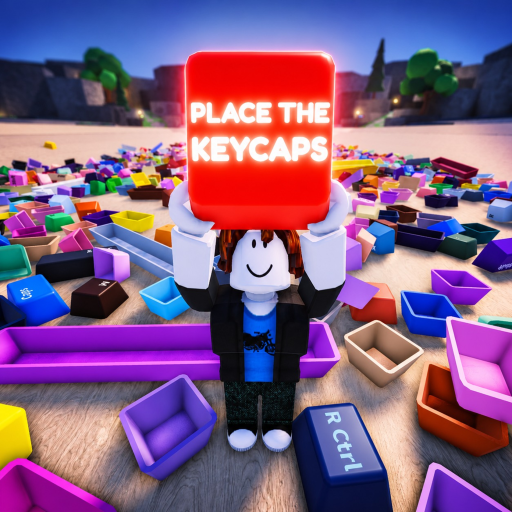
Commandes tactiles mobiles de Place the Keycaps
Une référence datée pour le pavé de déplacement mobile, la commande de saut, le curseur de sélection, la barre des keycaps tenus, la boutique, les pouvoirs, la commande de cycle et le compteur du plateau.
HUD mobile visible dans la build examinée
L’enregistrement muet d’une heure de gameplay mobile à 00:30 montre un pavé de déplacement à gauche, un grand bouton de saut à droite, un curseur de sélection au centre, des boutons SHOP et POWERS, une commande de cycle à droite, une bande de keycaps tenus près du bas et un compteur du plateau en haut à droite. Le compteur affiche 0 / 58 dans cette image initiale.
Il s’agit d’une preuve visuelle horodatée, pas d’une transcription. La vidéo ne contient aucune parole utile ; elle n’établit donc ni mécaniques cachées ni explication de chaque icône. La fiche officielle Roblox reste la source pour l’identité et le statut bêta.
| Zone du HUD | Fonction visible | Utilisation sûre |
|---|---|---|
| Cercle gauche | Déplacement du personnage | Faites de courts passages dans la pile plutôt que de tourner en continu |
| Flèche droite | Saut | À utiliser seulement lorsqu’un objet ou le bord du plateau bloque le déplacement |
| Point central | Focalisation de sélection | Arrêtez-vous sur une touche jusqu’à ce que son contour apparaisse |
| Bande inférieure de keycaps | Pièces tenues | Lisez les légendes avant d’approcher du plateau |
| Compteur en haut à droite | Progression du plateau | Comparez-le avant et après un placement confirmé |
| Commande de cycle | Commande d’interaction visible | Testez-la sur une sélection à faible risque avant de la répéter |
| Shop/Powers | Zones d’interface distinctes | Ne les confondez pas avec la confirmation de placement |
Sélectionnez avant d’avancer vers le plateau
À 05:00, le joueur se tient à côté du plateau avec plusieurs keycaps tenus visibles dans la bande inférieure, y compris des légendes de lettres et de modificateurs. L’objet sélectionné reçoit un contour visible. Cela confirme une boucle délibérée : centrez le curseur, confirmez le contour, lisez la légende tenue, puis approchez-vous de la zone correspondante du plateau.
Évitez de balayer le curseur sur plusieurs objets qui se chevauchent pendant que vous vous déplacez. Dans une pile dense, arrêtez-vous brièvement et laissez le contour identifier le keycap voulu. Si la barre change de façon inattendue, éloignez-vous de la pile et relisez chaque légende tenue avant de placer quoi que ce soit.
Vérifiez le placement avec deux signaux
Utilisez à la fois l’emplacement du plateau lui-même et le compteur en haut à droite. Vers 20:00, la vidéo examinée montre 1 / 58 alors que les images précédentes montraient zéro. Une hausse du compteur indique une progression réussie, mais elle ne précise pas quel keycap exact a été accepté. Vérifiez aussi que l’emplacement visé est bien rempli.
Si le plateau change visuellement mais pas le compteur, faites une pause et laissez le serveur se mettre à jour avant de déplacer d’autres keycaps. Si le compteur change sans emplacement évident, comparez le placement le plus récent et la barre des éléments tenus. Notez la date de la build lorsque vous signalez un écart.
Gardez les instructions PC séparées
La description officielle indique Q pour lancer et Ctrl pour déverrouiller la souris en jeu au clavier. Un écran tactile peut proposer des actions équivalentes via des icônes plutôt qu’avec ces touches. Ne dites pas à un joueur mobile d’appuyer sur Q, et n’étiquetez pas une icône tactile non libellée comme un bouton « lancer » garanti sans l’avoir testée dans la build actuelle.
La référence mobile a été vérifiée le 14 juillet 2026. Revérifiez le HUD après les mises à jour bêta, surtout si le compteur, la barre des éléments tenus ou la commande de cycle changent de place.