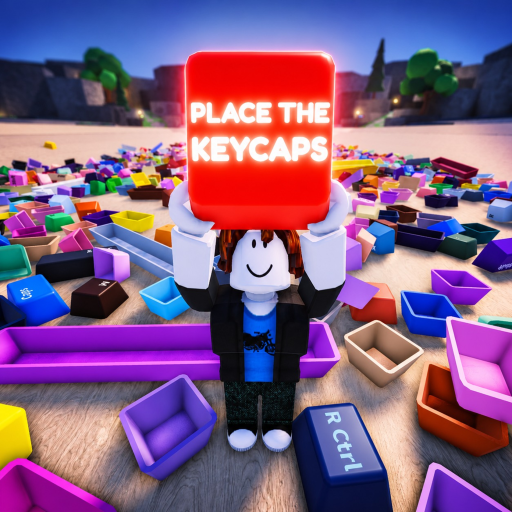
Recuperación de teclas atascadas en Place the Keycaps
Recupérate de teclas atascadas en Place the Keycaps con restablecimientos seguros de entrada de Roblox, inspección del tablero, lanzamientos controlados y comprobaciones de errores basadas en evidencia.
Confirma si la tecla realmente está atascada
Una tecla atascada en Place the Keycaps puede significar varias cosas: la pieza está bloqueada por otro objeto, el cursor está bloqueado, el servidor no ha registrado una interacción o la tecla simplemente no es la que corresponde a la ranura visible. Empieza por la página oficial de Roblox para asegurarte de conocer los controles válidos. Q lanza teclas, Ctrl desbloquea el ratón y el juego está en beta.
Usa un ciclo de recuperación corto antes de salir del servidor. Aléjate del montón, pulsa Ctrl si el cursor está atrapado, vuelve a acercarte a la tecla e intenta recogerla o colocarla limpiamente. Si la tecla bloquea otras piezas, usa Q una vez para moverla a una zona lateral conocida. No lances repetidamente; las teclas dispersas crean un problema mayor.
| Síntoma | Primera acción de recuperación |
|---|---|
| Cursor atascado | Pulsa Ctrl y haz clic para volver al juego |
| La tecla bloquea el montón | Usa un lanzamiento controlado con Q hacia una zona lateral |
| La ranura rechaza la tecla | Vuelve a comparar la leyenda, la fila y el tamaño de la tecla |
| El contador no se mueve | Espera, inspecciona cómo encaja en la ranura y reinténtalo una vez |
| Fallo repetido | Registra los detalles del servidor y del dispositivo para enviar comentarios de la beta |
Usa pruebas en video como comprobación de coherencia
El video de una hora de juego muestra un tablero visible, teclas sueltas, una bandeja para la tecla sostenida y un contador de progreso. Usa ese tipo de estado visible como referencia: ¿la tecla está asentada, flotando, oculta bajo una pieza grande o sigue en el área de sujeción? La transcripción de la partida respalda que los jugadores novatos quizá necesiten aprender el ciclo de interacción en lugar de asumir que una tecla está rota.
Si una tecla no se puede seleccionar, mueve primero los objetos cercanos. Si una tecla se acepta pero luego parece incorrecta, inspecciona las leyendas vecinas antes de desmontar toda la fila. Un error de la beta es plausible, pero la vía de recuperación debe descartar primero los errores normales de colocación.
Cuándo reiniciar o informar
Reinicia el servidor solo después de que falle la inspección del tablero. Si sigue faltando una tecla, busca en las zonas donde se lanzaron piezas y debajo de los anclajes grandes. Si varias teclas están desincronizadas, un servidor nuevo puede ser más rápido. Un informe útil menciona el place ID exacto 103060898621269, el tipo de dispositivo, la saturación del servidor, la última tecla movida y si se probaron las recuperaciones con Ctrl y Q.
Preguntas frecuentes sobre teclas atascadas
¿Q arregla todas las teclas atascadas?
No. Q puede despejar obstrucciones, pero también puede dispersar piezas importantes si se usa en exceso.
¿Debo quitar las filas resueltas?
No. Mantén los anclajes resueltos en su sitio mientras compruebas la ranura vacía exacta.
¿El juego sigue cambiando?
Sí. La página oficial etiqueta la experiencia como beta.
¿Qué debo registrar para informar de un error?
Registra el estado del tablero, la leyenda de la tecla, el dispositivo, el servidor y la última colocación correcta.
Separa los problemas de selección de los problemas de colocación. Un problema de selección significa que no se puede agarrar la tecla o que el estado del cursor parece incorrecto. Prueba Ctrl, mueve la cámara y acércate desde otro lado. Un problema de colocación significa que la tecla está agarrada pero el tablero no la acepta. Compara la ranura objetivo, la fila, el ancho y las leyendas vecinas antes de forzarla. Un problema de visibilidad significa que la tecla puede estar debajo de otro objeto; usa un lanzamiento controlado con Q para dejar la zona expuesta.
Si la misma tecla falla tres veces, deja de interactuar y conserva la evidencia. Anota la leyenda, la ubicación, el dispositivo y la saturación actual del servidor. Comprueba si otras teclas todavía se colocan con normalidad. Si es así, el problema puede estar en una ranura concreta o en el estado de un objeto. Si ninguna funciona, quizá el cliente o el servidor necesiten reiniciarse. Esto es más útil que seguir dispersando el montón y perder la condición original del fallo.
Al informar de un problema de beta, mantén el mensaje centrado en el jugador: lugar exacto, qué tecla parecía atascada, qué ranura estaba implicada, qué entradas de recuperación se probaron y si cambió el contador del tablero. No incluyas datos privados de la cuenta ni información no relacionada del navegador. El desarrollador necesita hechos reproducibles de la partida, no toda tu configuración personal.
Después de la recuperación, recupera la confianza con evidencia cercana. Compara la leyenda de la tecla con las etiquetas adyacentes del tablero, comprueba si su ancho coincide con el hueco y colócala solo cuando la fila circundante tenga sentido. Si la tecla se movió con Q, vuelve a la zona lateral exacta y verifica que no se haya desplazado ninguna otra pieza importante. Una solución para una tecla atascada solo tiene éxito cuando el tablero sigue siendo más fácil de inspeccionar que antes del intento de recuperación.
Si la recuperación revela más de una tecla dudosa, ordénalas por nivel de confianza. Coloca primero la tecla con la ranura coincidente más clara, deja los símbolos ambiguos en preparación y vuelve a comprobar el tablero después de cada colocación aceptada. Así la corrección sigue siendo incremental y cualquier fallo repetido resulta más fácil de aislar.
Próximos pasos
Empieza con la guía para principiantes
Confirma la identidad, los controles y la primera ruta de clasificación estable.
Usa el rastro exacto de fuentes
Comprueba la evidencia oficial de Roblox, la API, las insignias y los videos revisados.
Recupera problemas comunes
Usa comprobaciones de entrada, keycap atascado e insignias antes de restablecer el progreso.