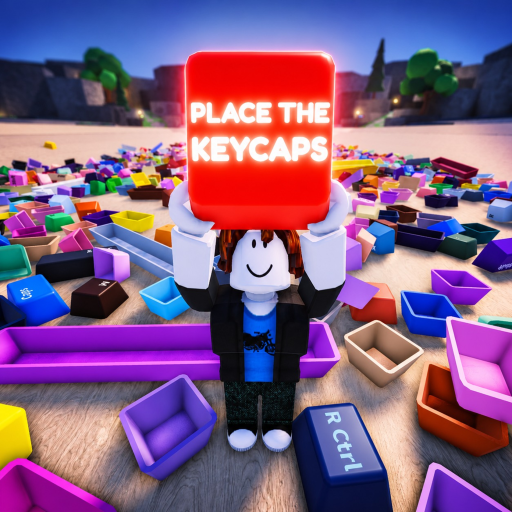
Wiederherstellung bei feststeckenden Tastenkappen in Place the Keycaps
Behebe feststeckende Tastenkappen in Place the Keycaps mit sicheren Roblox-Eingabe-Resets, Board-Inspektion, kontrollierten Würfen und evidenzbasierten Bug-Prüfungen.
Prüfe, ob die Kappe wirklich feststeckt
Eine feststeckende Kappe in Place the Keycaps kann mehrere Dinge bedeuten: Das Teil wird von einem anderen Objekt blockiert, der Cursor ist gesperrt, der Server hat eine Interaktion nicht registriert oder die Kappe gehört einfach nicht in den sichtbaren Slot. Beginne mit der offiziellen Roblox-Seite, damit du die gültigen Steuerungen kennst. Q wirft Tastenkappen, Ctrl entsperrt die Maus, und das Spiel ist in der Beta.
Nutze eine kurze Wiederherstellungsschleife, bevor du den Server verlässt. Geh vom Haufen weg, drücke Ctrl, wenn der Cursor festhängt, nähere dich der Kappe erneut und versuche ein sauberes Aufheben oder Platzieren. Wenn die Kappe andere Teile blockiert, verwende Q einmal, um sie in einen bekannten Seitenbereich zu bewegen. Spamme das Werfen nicht; verstreute Kappen schaffen ein größeres Problem.
| Symptom | Erste Wiederherstellungsaktion |
|---|---|
| Cursor steckt fest | Drücke Ctrl und klicke zurück ins Spiel |
| Kappe blockiert den Haufen | Nutze einen kontrollierten Q-Wurf in eine Seitenzone |
| Slot lehnt die Kappe ab | Vergleiche Beschriftung, Reihe und Kappengröße erneut |
| Zähler bewegt sich nicht | Warte, prüfe den Sitz im Slot und versuche es einmal erneut |
| Wiederholtes Scheitern | Notiere Server- und Gerätedetails für Beta-Feedback |
Nutze Videobelege als Plausibilitätsprüfung
Das einstündige Gameplay-Video zeigt ein sichtbares Board, lose Kappen, eine Ablage für gehaltene Kappen und einen Fortschrittszähler. Nutze diesen sichtbaren Zustand als Referenz: Sitzt die Kappe richtig, schwebt sie, ist sie unter einem großen Teil verborgen oder liegt sie noch im Haltebereich? Das Gameplay-Transkript stützt die Annahme, dass Erstspieler zunächst die Interaktionsschleife lernen müssen, statt direkt davon auszugehen, dass eine Kappe defekt ist.
Wenn eine Kappe nicht auswählbar ist, bewege zuerst nahe Objekte. Wenn eine Kappe akzeptiert wird, später aber falsch aussieht, prüfe die benachbarten Beschriftungen, bevor du die ganze Reihe auseinanderziehst. Ein Beta-Bug ist plausibel, aber der Wiederherstellungspfad sollte zuerst gewöhnliche Platzierungsfehler ausschließen.
Wann du zurücksetzen oder melden solltest
Setze den Server erst zurück, nachdem die Board-Inspektion fehlgeschlagen ist. Wenn eine Kappe weiterhin fehlt, suche in den Wurfzonen und unter großen Ankern. Wenn mehrere Kappen desynchronisiert sind, kann ein frischer Server schneller sein. Ein hilfreicher Bericht nennt die genaue place ID 103060898621269, den Gerätetyp, die Serverauslastung, die zuletzt bewegte Tastenkappe und ob Ctrl- und Q-Wiederherstellung versucht wurden.
FAQ zu feststeckenden Tastenkappen
Behebt Q jede feststeckende Kappe?
Nein. Q kann Blockaden beseitigen, aber bei Übernutzung auch wichtige Teile verstreuen.
Sollte ich gelöste Reihen entfernen?
Nein. Lass gelöste Anker an Ort und Stelle, während du den genauen leeren Slot prüfst.
Verändert sich das Spiel noch?
Ja. Die offizielle Seite kennzeichnet das Erlebnis als Beta.
Was sollte ich für einen Bugbericht festhalten?
Halte den Zustand des Boards, die Beschriftung der Kappe, das Gerät, den Server und die letzte erfolgreiche Platzierung fest.
Trenne Auswahlprobleme von Platzierungsproblemen. Ein Auswahlproblem bedeutet, dass die Kappe nicht gegriffen werden kann oder sich der Cursorzustand falsch anfühlt. Probiere Ctrl, bewege die Kamera und nähere dich von einer anderen Seite. Ein Platzierungsproblem bedeutet, dass die Kappe gegriffen ist, das Board sie aber nicht akzeptiert. Vergleiche den Ziel-Slot, die Reihe, die Breite und die benachbarten Beschriftungen, bevor du sie mit Gewalt einsetzt. Ein Sichtbarkeitsproblem bedeutet, dass die Kappe unter einem anderen Objekt liegen könnte; nutze einen kontrollierten Q-Wurf, um den Bereich freizulegen.
Wenn dieselbe Kappe dreimal scheitert, höre auf zu interagieren und sichere die Belege. Notiere die Beschriftung, den Ort, das Gerät und die aktuelle Serverauslastung. Prüfe, ob sich andere Kappen weiterhin normal platzieren lassen. Wenn ja, könnte das Problem ein bestimmter Slot oder ein bestimmter Objektzustand sein. Wenn keine mehr funktionieren, müssen Client oder Server möglicherweise zurückgesetzt werden. Das ist nützlicher, als den Haufen immer wieder zu verstreuen und den ursprünglichen Fehlerzustand zu verlieren.
Wenn du ein Beta-Problem meldest, halte die Nachricht spielerorientiert: genauer Ort, welche Kappe festzustecken schien, welcher Slot betroffen war, welche Wiederherstellungseingaben versucht wurden und ob sich der Board-Zähler verändert hat. Füge keine privaten Kontodaten oder irrelevanten Browserinformationen hinzu. Der Entwickler braucht reproduzierbare Gameplay-Fakten, nicht deine komplette persönliche Konfiguration.
Stelle nach der Wiederherstellung das Vertrauen mit nahe liegenden Belegen wieder her. Vergleiche die Beschriftung der Kappe mit den benachbarten Board-Labels, prüfe, ob ihre Breite zur Lücke passt, und platziere sie nur, wenn die umgebende Reihe stimmig ist. Wenn die Kappe mit Q bewegt wurde, kehre in die genaue Seitenzone zurück und verifiziere, dass kein anderes wichtiges Teil verschoben wurde. Eine Reparatur einer feststeckenden Kappe ist nur dann erfolgreich, wenn das Board danach leichter zu prüfen bleibt als vor dem Wiederherstellungsversuch.
Wenn die Wiederherstellung mehr als eine unsichere Kappe aufdeckt, sortiere sie nach Zuverlässigkeit. Platziere zuerst die Kappe mit dem eindeutigsten passenden Slot, lasse mehrdeutige Symbole in der Zwischenablage und prüfe das Board nach jeder akzeptierten Platzierung erneut. So bleibt die Behebung schrittweise und jeder wiederholte Fehler lässt sich leichter isolieren.
Nächste Schritte
Mit dem Einsteigerleitfaden beginnen
Bestätige Identität, Steuerung und die erste stabile Sortierroute.
Die exakte Quellenkette nutzen
Prüfe offizielle Roblox-, API-, Badge- und überprüfte Video-Belege.
Häufige Probleme beheben
Nutze Prüfungen zu Eingabe, feststeckenden Caps und Badges, bevor du den Fortschritt zurücksetzt.