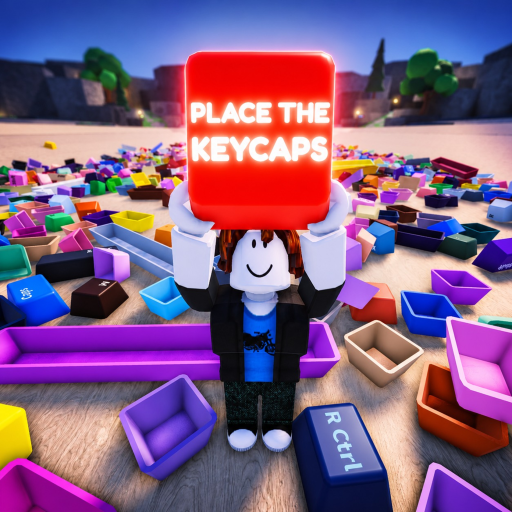
Tastaturlayout in Place the Keycaps
Nutze das sichtbare 58-Slot-Board als maßgebliches Layout: gleiche zuerst die Beschriftung ab, dann die physische Größe, und verwende die Farbe nur als zusätzliche Hilfe, statt von einer normalen Vollformat-Tastatur auszugehen.
Tastaturlayout: direkte Antwort
Nutze das sichtbare 58-Slot-Board als maßgebliches Layout: gleiche zuerst die Beschriftung ab, dann die physische Größe, und verwende die Farbe nur als zusätzliche Hilfe, statt von einer normalen Vollformat-Tastatur auszugehen.
Geprüfte Quellen: Place the Keycaps - 1 Hour Gameplay und Place the Keycaps - Roblox.
Tastaturlayout: verifizierte Fakten
| Fakt | Evidenzstatus |
|---|---|
| 58-slot | In der Quelle verifizierter Begriff |
| letters | In der Quelle verifizierter Begriff |
| modifiers | In der Quelle verifizierter Begriff |
| size | In der Quelle verifizierter Begriff |
| color | In der Quelle verifizierter Begriff |
Tastaturlayout: Spielerablauf
Das Board lesen
Die geprüfte Aufnahme zeigt ein kompaktes Sammelboard mit Positionen in Standardgröße und breiteren Feldern in Form von Modifier-Tasten. Da das Spiel 58 Gegenstände erfasst, ist ein generisches Desktop-Diagramm mit 104 Tasten die falsche Referenz. Beginne mit sichtbaren Ankerpunkten wie Buchstabengruppen, Beschriftungen der Zahlenreihe und eindeutig breiten Randtasten.
Reihenfolge beim Zuordnen
Lies die Beschriftung im gehaltenen Tray, vergleiche die Breite der Tastenkappe mit dem freien Platz und nutze dann die Farbe, um zwischen plausiblen Positionen zu wählen. Ein stilisiertes Farbschema kann zusammengehörige Caps visuell gruppieren, aber die offiziellen Quellen definieren Farbe weder als Seltenheit noch als Platzierungshinweis. Bestätige den Erfolg über den gefüllten Slot und den höheren Zählerstand. Wenn zwei Positionen möglich wirken, lasse die Tastenkappe in der ungeklärten Gruppe, bis benachbarte Anker gefüllt sind.
Tastaturlayout: Prüfliste
- Verwende kein generisches 104-Tasten-Diagramm für ein Spielbrett, das sichtbar 58 Caps erfasst.
- Verankere das Layout mit lesbaren Buchstaben- und Zahlenbeschriftungen aus dem gehaltenen Tray.
- Reserviere breite Board-Positionen für Caps, deren physische Breite sichtbar passt.
- Nutze bereits gefüllte Nachbarpositionen, um eine mehrdeutige Beschriftung oder ein stilisiertes Farbschema aufzulösen.
- Bestätige jede vorgeschlagene Layout-Zuordnung mit einem höheren Zähler im aktuellen Beta-Build.
- Lass ungeklärte Positionen offen, statt eine Zuordnung nur anhand der Farbe zu erzwingen.
- Nutze das Live-Board selbst, wenn sich die dekorative Beschriftung einer Cap von einem generischen Tastaturdiagramm unterscheidet.
Wenn sich das Board ändert, erstelle die Zeilenkarte anhand der sichtbaren Slots neu und nicht aus dem Gedächtnis. Das Live-Layout ist die maßgebliche Referenz. Notiere die Ankerpunkte, zähle die Lücken in jeder Zeile und vergleiche dann lose Beschriftungen mit diesen Lücken, bevor du kleine Satzzeichen-Caps verschiebst.
Eine Zeilenkarte sollte nur Positionen aufführen, die im aktuellen Client sichtbar sind. Wenn ein künftiges Update einen Block hinzufügt oder entfernt, aktualisiere die Karte erst nach der Prüfung des Live-Boards und eines neuen Videos oder eines frischen API-Snapshots. Behalte keine alte Zeilenanzahl nur deshalb bei, weil sie in einem früheren Guide stand.
Nächste Schritte
Einsteigerleitfaden starten
Bestätige die exakte Roblox-Seite, die Steuerung und die Route der ersten Sitzung.
Codes sicher prüfen
Nutze den Ablauf gegen gefälschte Codes, bevor du einer Belohnungsbehauptung vertraust.
Keycap-Belege verfolgen
Dokumentiere Keycap-Platzierung, Badge-Fortschritt und Beta-Änderungen.